
Faire une capture d’écran avec une tablette de la marque Samsung n’est pas aussi facile que sur d’autres appareils. Comme Samsung ajoute une surcouche sur le système d’exploitation de ces appareils, la marque a jugé utile de personnaliser également la façon de faire une capture d’écran. Alors, comment faire une capture d’écran sur une tablette Samsung ? C’est ce que nous allons voir tout de suite.
Les différentes méthodes de capture d’écran sur tablette Samsung
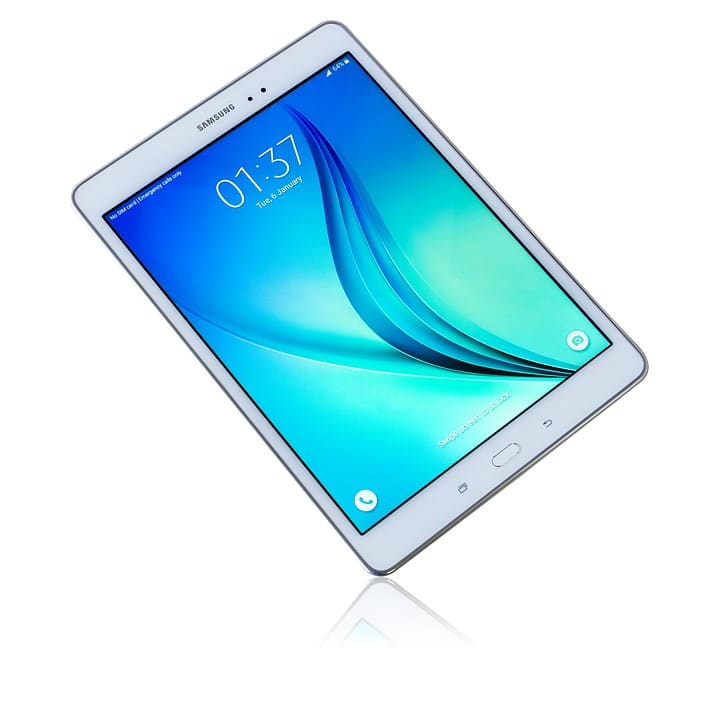
Ce qu’il faut savoir avant c’est que Samsung ne propose pas un, mais plusieurs modèles de tablette. Il y a les Samsung Galaxy Tab A et les Samsung Galaxy Tab S. Et comme vous vous en doutiez, la méthode pour faire une capture d’écran est différente sur chacun de ces modèles.
Si vous êtes sur une Samsung Galaxy Tab A, ne vous fatiguez pas à trouver la bonne combinaison de touches. Bouton Marche/Arrêt et Volume +, Marche/Arrêt et Volume -, rien ne fonctionnera. N’essayez pas non plus d’appuyer de façon prolongée sur le bouton Marche/Arrêt. Cela ne fera qu’éteindre l’appareil.
La seule façon de faire une capture d’écran sur une Samsung Galaxy Tab A est de faire un balayage de l’écran. Comment faire un balayage de l’écran ?
Ce que la marque entend par balayage c’est le fait de passer la main sur l’écran de droite à gauche. L’appareil devrait faire ainsi une capture d’écran. Il est toutefois de notre devoir de vous prévenir que cette manipulation est un peu compliquée à réaliser. Il faut souvent s’y prendre à plusieurs reprises avant de réussir.
Si vous avez plutôt une Samsung Galaxy Tab S, vous devrez pouvoir faire une capture d’écran grâce à une combinaison de touches. Pour ce faire, appuyez de façon prolongée sur la touche Marche/Arrêt et le bouton pour réduire le volume. Il faut garder cette position entre 2 à 3 secondes.
 Il est également possible de faire une capture d’écran sur une Samsung Galaxy Tab S en faisant un balayage comme nous l’avons expliqué sur la Galaxy Tab A. Par contre, pour activer cette option, il faut tout d’abord se rendre dans les paramètres.
Une fois dans les paramètres, recherchez « Capture d’écran par glissement de paume ». Une option portant ce nom devrait s’afficher et il vous suffit de l’activer. Vous pouvez alors faire une capture d’écran en glissant votre main de droite à gauche ou inversement.
Tablette équipée d’un S Pen
Si vous avez une tablette Samsung équipée d’un S Pen, le petit stylet intelligent de la marque, la manipulation sera encore plus facile. Pour faire une capture d’écran avec le S Pen, il vous suffit de retirer celui-ci et le menu S Pen s’affichera alors. Si ce n’est pas le cas, cliquez sur le logo S Pen pour faire apparaître le menu.
Dans le menu qui s’affiche, sélectionnez « Capture ». À noter qu’avec le S Pen de Samsung, il est possible de personnaliser directement la capture d’écran. Vous pouvez par exemple choisir de capturer uniquement une zone précise de l’écran ou d’inclure directement des mots dans la capture.
Exploitez vos captures d’écran avec une tablette Samsung performante
À force de multiplier les captures d’écran, on finit par croire que c’est devenu un langage. Une info à retenir ? Capture. Une erreur à signaler ? Capture. Un mème à partager ? Capture. Mais derrière ce réflexe pavlovien, il y a une vérité qui nous dérange un peu : si l’on capture autant, c’est peut-être parce que notre écran ne suffit pas à tout faire bien.
Rappelons qu’il y a une différence entre un écran qui affiche, et un écran qui révèle. Entre celui qui vous oblige à zoomer pour lire trois lignes, et celui qui rend chaque détail limpide, même en plein soleil. Loin d’être un luxe, il s’agit en réalité d’une question de confort, d’efficacité, parfois même de crédibilité. Et quand on achète une tablette Samsung haute définition, on se demande comment on a pu s’en passer jusque-là. L’image est nette, les couleurs de l’écran ne bavent pas, et vos captures deviennent enfin des supports dignes de ce nom, pas des brouillons compressés.
Prenons l’exemple de la Galaxy Tab S9 Ultra : écran AMOLED 14,6 pouces, résolution 2960 x 1848 pixels, taux de rafraîchissement 120 Hz, technologie Vision Booster pour adapter le contraste selon l’environnement lumineux. Traduction ? Vous voyez clair, même en terrasse à midi, et le noir reste noir (pas gris foncé). Si vous êtes féru de précision, notez que la compatibilité avec le S Pen Pro permet de capturer, annoter, détourer et retoucher à la volée avec une latence quasi imperceptible.
Autre avantage discret, mais redoutable : la prise en charge du HDR10+ sur les vidéos et les images. Parfait pour celles et ceux qui capturent du contenu pour créer ensuite (montage, publication, storyboard, etc.). Vos captures prennent vie avec un niveau de détail qui vous fait oublier que vous travaillez sur une tablette tactile.
Et si on arrêtait de bricoler des pixels ?
Vous capturez un extrait d’article, puis vous l’ouvrez plus tard pour le relire. Résultat ? Vous devez zoomer à 200 %, scroller à la verticale et reconstituer mentalement le sens de la phrase. Pendant ce temps, votre patience s’évapore, et l’info aussi.
Maintenant, imaginez un écran lumineux, précis, qui affiche les textes avec une finesse chirurgicale. Vous ouvrez la capture, vous lisez sans effort, vous surlignez d’un geste du S Pen, vous partagez sans vous excuser de la qualité.
C’est aussi là que la HD change la donne. Elle fait d’une « simple » tablette tactile un véritable tableau de bord. Et pour les accros à l’optimisation (vous vous reconnaîtrez), il y a même le multitâche poussé, avec affichage en split-screen, fenêtres flottantes, compatibilité DeX, mode miroir vers un écran externe… De quoi prendre une capture, rédiger un rapport et lancer une visio, sans avoir peur du résultat.
Et parce qu’un bon écran ne suffit pas sans une bonne machine derrière, Samsung équipe ses modèles haut de gamme (comme la Galaxy Tab S9+) d’un processeur Snapdragon 8 Gen 2 optimisé, couplé à 8 à 16 Go de RAM selon la version. C’est fluide et réactif, même avec dix applications ouvertes.